
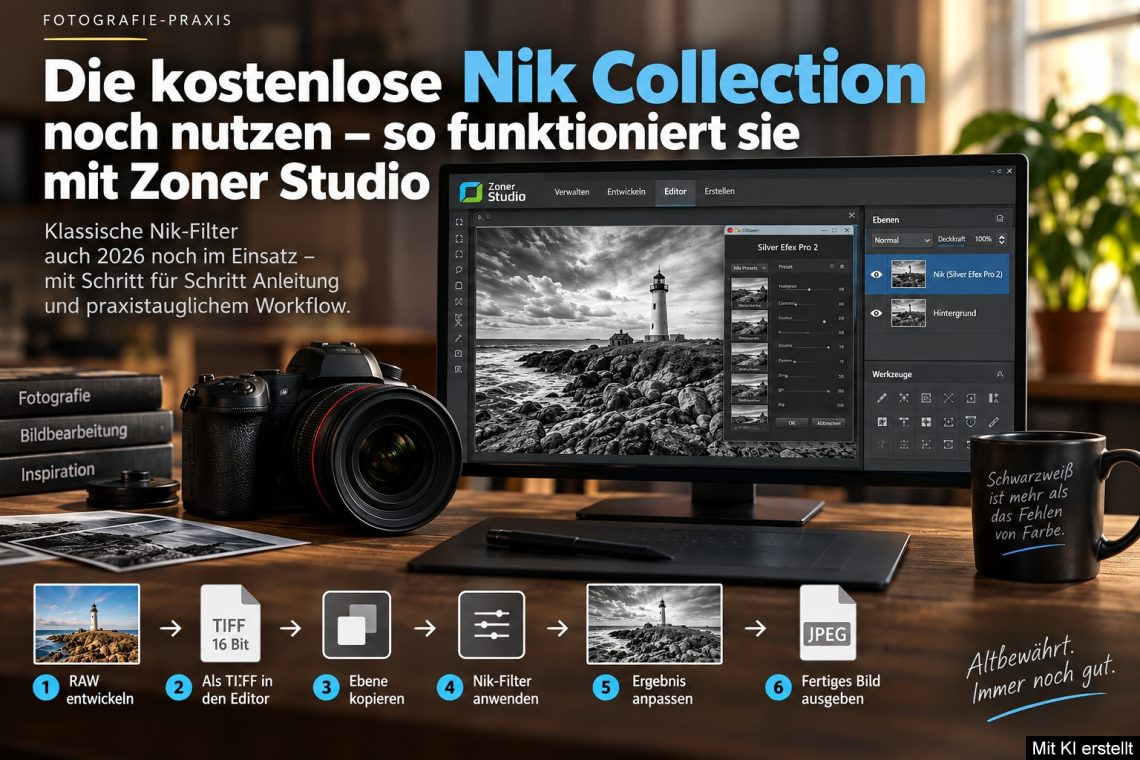
Die kostenlose Nik Collection 2026 noch nutzen – so funktioniert sie mit Zoner Studio
Manche Software verschwindet irgendwann von der Bildfläche, obwohl sie eigentlich noch erstaunlich gut funktioniert. Die Nik Collection ist dafür ein interessantes Beispiel. Heute wird sie von DxO als kommerzielle Software weiterentwickelt. Es gibt aber auch noch die alte Google Nik Collection 1.2.11, die Google seinerzeit kostenlos angeboten hatte.
Mich hat interessiert, ob sich diese inzwischen zehn Jahre alte Version noch mit dem aktuellen Zoner Studio verwenden lässt.
Also habe ich es ausprobiert. Und tatsächlich: Die alte Google Nik Collection funktioniert bei mir auch 2026 noch als Plug-in in Zoner Studio.
Ganz ohne Besonderheiten geht es allerdings nicht. Vor allem bei der Übergabe vom Entwickeln-Modul in den Editor und beim Arbeiten mit Ebenen lohnt es sich, den Workflow etwas anzupassen.
Was steckt in der kostenlosen Google Nik Collection?
Google hatte die Nik Collection 2016 kostenlos zur Verfügung gestellt. Die letzte kostenlose Google-Version 1.2.11 enthält eine ganze Reihe von Werkzeugen:
- Analog Efex Pro 2
- Color Efex Pro 4
- Silver Efex Pro 2
- Viveza 2
- Dfine 2
- HDR Efex Pro 2
- Sharpener Pro 3
Für mich ist vor allem Silver Efex Pro 2 interessant. Trotz seines Alters bietet es noch immer umfangreiche Möglichkeiten für die Schwarzweißbearbeitung.
Die alte Collection wird allerdings nicht mehr entwickelt oder unterstützt. Es gibt also keine Garantie dafür, dass sie mit aktuellen oder zukünftigen Versionen von Windows und Zoner Studio funktioniert.
Bei mir hat es funktioniert – und genau darauf beziehen sich die folgenden Schritte.
Wo bekommt man die kostenlose Nik Collection noch?
Die hier beschriebene Version darf nicht mit der aktuellen Nik Collection von DxO verwechselt werden. Benötigt wird die alte Google Nik Collection 1.2.11.
Google bietet sie heute nicht mehr regulär an. Der damalige Installer ist jedoch noch in verschiedenen Softwarearchiven zu finden.
Ich habe die Windows-Version über TechSpot bezogen. Dort wird die Google Nik Collection 1.2.11 weiterhin als Freeware angeboten:
Alternativ findet sich die Version 1.2.11 auch noch bei CHIP als archivierte kostenlose Vollversion.
Da wir hier eine seit Jahren nicht mehr gepflegte Software aus einem Downloadarchiv installieren, gilt die übliche Vorsicht: Quelle und heruntergeladene Datei vor der Installation prüfen.
Installation unter Windows
Die Installation selbst verlief bei mir ohne Besonderheiten.
Nach Abschluss befand sich die Nik Collection auf meinem Rechner unter:
C:\Program Files\Google\Nik Collection
Dort liegen die einzelnen Bestandteile der Collection.
Damit ist allerdings erst die Nik Collection installiert. Zoner Studio weiß zu diesem Zeitpunkt noch nicht, wo es nach den Plug-ins suchen soll.
Nik Collection in Zoner Studio einbinden
Die Einbindung erfolgt in Zoner Studio über den Editor. Das ist wichtig, denn die Nik-Filter werden nicht Bestandteil des Entwickeln-Moduls.
Ich bin dazu im Editor zu folgendem Punkt gegangen:
Effekte → Plug-in-Module → Einstellungen
Dort lässt sich ein Verzeichnis hinzufügen, in dem Zoner nach Photoshop-kompatiblen Plug-ins im 8BF-Format suchen soll.
Bei mir befindet sich die Nik Collection unter:
C:\Program Files\Google\Nik Collection
Diesen beziehungsweise den entsprechenden Plug-in-Pfad habe ich Zoner hinzugefügt.
Anschließend habe ich Zoner Studio vollständig beendet und neu gestartet.
Danach standen die erkannten Nik-Filter im Editor unter Effekte → Plug-in-Module zur Verfügung.
Damit ist die eigentliche Einbindung bereits abgeschlossen.
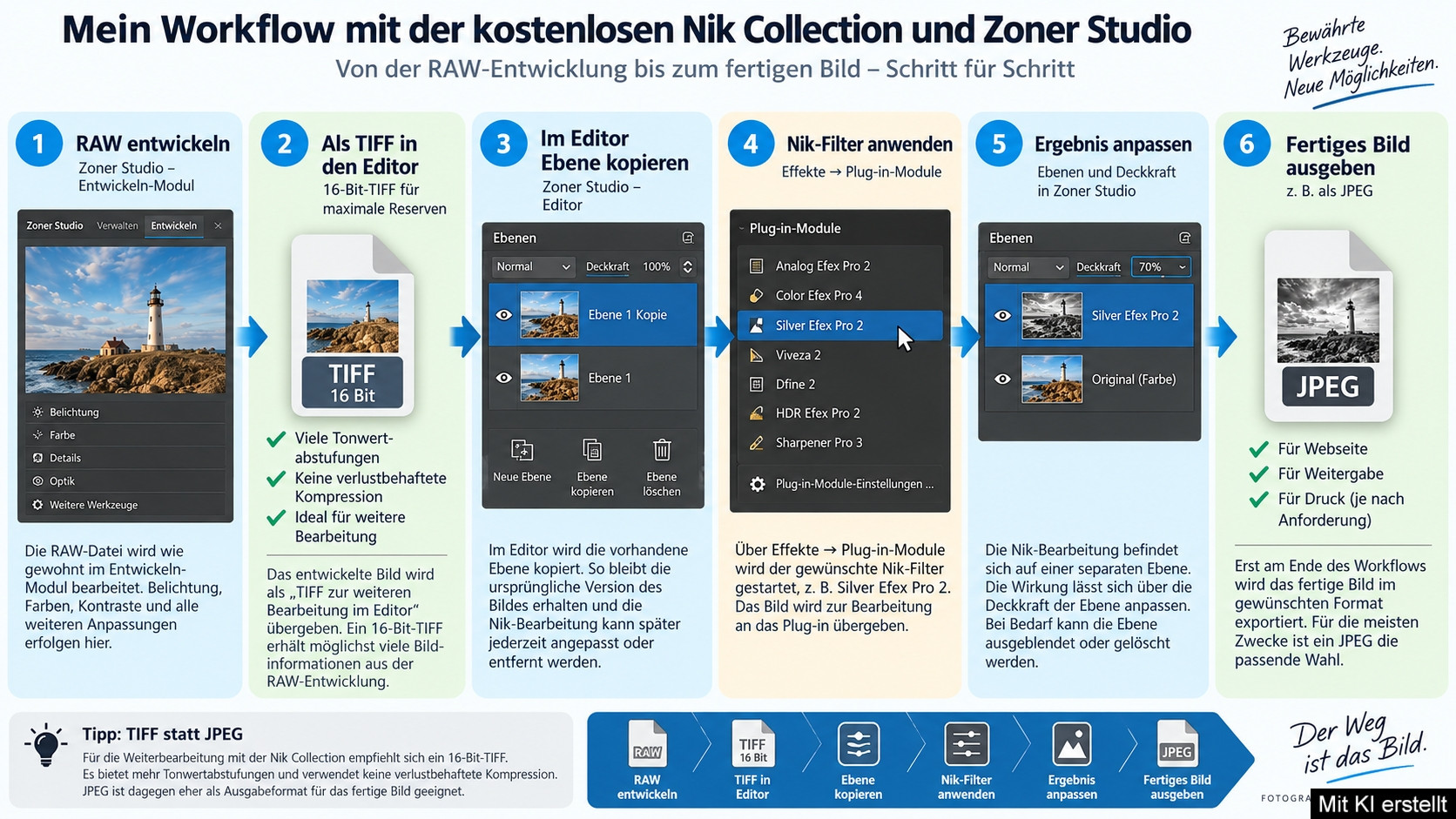
Vom RAW zum Editor: besser TIFF statt JPEG
Da die Nik-Filter nur im Editor zur Verfügung stehen, stellt sich die Frage, in welchem Format das zuvor entwickelte Bild für die weitere Bearbeitung übergeben werden sollte.
Zoner bietet dafür die Möglichkeit „TIFF zur weiteren Bearbeitung im Editor“.
Diese Variante halte ich für sinnvoller, als ein entwickeltes Bild zunächst als JPEG auszugeben und anschließend weiterzubearbeiten.
Besonders interessant ist ein 16-Bit-TIFF, sofern die nachfolgenden Bearbeitungsschritte beziehungsweise verwendeten Plug-ins diese Farbtiefe unterstützen. Ein 16-Bit-Bild kann wesentlich mehr Tonwertabstufungen aus der RAW-Entwicklung übernehmen als ein übliches 8-Bit-JPEG.
Hinzu kommt, dass JPEG mit einer verlustbehafteten Kompression arbeitet. Das ist für die Ausgabe eines fertigen Fotos meist vollkommen in Ordnung, für eine Datei, die anschließend noch intensiver bearbeitet werden soll, aber nicht unbedingt die beste Ausgangsbasis.
Gerade bei Schwarzweiß können stärkere Eingriffe in Kontrast und Tonwerte feine Abstufungen sichtbar machen. Deshalb möchte ich an dieser Stelle möglichst viele Reserven aus der vorherigen RAW-Entwicklung erhalten.
Mein Weg ist deshalb:
RAW entwickeln → als TIFF zur weiteren Bearbeitung im Editor → Nik Collection → fertiges Bild ausgeben
JPEG kommt bei mir damit eher am Ende des Workflows zum Einsatz und nicht als Zwischenformat.
Im Editor zunächst eine Ebene kopieren
Nach der Übergabe des TIFF befinden wir uns im Editor. Jetzt kommt ein weiterer wichtiger Punkt meines Workflows.
Bevor ich einen Nik-Filter aufrufe, kopiere ich zunächst die vorhandene Ebene.
Erst anschließend gehe ich zu:
Effekte → Plug-in-Module → gewünschter Nik-Filter
und öffne beispielsweise Silver Efex Pro 2.
Dort nehme ich die gewünschte Bearbeitung vor und übernehme das Ergebnis anschließend zurück nach Zoner Studio.
Der Nik-Filter wird damit auf die zuvor angelegte Kopie angewendet. Die ursprüngliche Ebene darunter bleibt erhalten.
Warum ich mit einer zusätzlichen Ebene arbeite
Würde ich Silver Efex Pro unmittelbar auf die einzige vorhandene Ebene anwenden, würde das Ergebnis dort eingerechnet.
Mit einer zusätzlichen Ebene habe ich dagegen deutlich mehr Möglichkeiten.
Gefällt mir die Nik-Bearbeitung später nicht mehr, kann ich die entsprechende Ebene einfach löschen oder ausblenden. Ist mir der Effekt zu stark, reduziere ich die Deckkraft der Ebene.
Das finde ich besonders praktisch. Ein Effekt kann innerhalb eines Nik-Filters zunächst durchaus überzeugend wirken. Zurück im eigentlichen Bild erscheint er vielleicht doch etwas zu kräftig. Dann muss ich nicht zwangsläufig den kompletten Vorgang wiederholen, sondern kann seine Wirkung über die Deckkraft fein dosieren.
Möchte ich anschließend einen weiteren Filter einsetzen, kann ich erneut mit einer zusätzlichen Ebene arbeiten.
Ist das eine nichtdestruktive Bearbeitung?
Nicht vollständig.
Die Einstellungen innerhalb des jeweiligen Nik-Filters werden beim Übernehmen fest in die betreffende Ebene eingerechnet. Öffne ich beispielsweise Silver Efex Pro 2 später erneut, kann ich die zuvor verwendeten Einstellungen nicht einfach wieder aufrufen und verändern.
Es handelt sich also nicht um eine parametrische, vollständig nichtdestruktive Bearbeitung.
Durch die Arbeit mit Ebenen bleibt der Vorgang aber zumindest reversibel: Ich kann die Nik-Bearbeitung abschwächen, ausblenden oder vollständig entfernen, ohne meine darunterliegende Ausgangsebene zu verändern.
Für mich ist das ein guter Kompromiss und eine einfache Möglichkeit, die alten Nik-Filter in meinen Zoner-Workflow zu integrieren.
Silver Efex Pro 2 – für mich der interessanteste Teil
Mein Hauptgrund für das Experiment war Silver Efex Pro 2.
Eine Schwarzweißumwandlung ist schließlich mehr als das bloße Entfernen der Farbe. Helligkeitswerte einzelner Farben, lokale Kontraste, Tonwerte, Struktur und die Gewichtung verschiedener Bildbereiche bestimmen wesentlich darüber, wie ein Schwarzweißbild wirkt.
Silver Efex Pro 2 bietet dafür trotz seines Alters noch immer einen erstaunlich umfangreichen Werkzeugkasten.
Und genau hier gefällt mir die Kombination mit Zoner: Die grundlegende RAW-Entwicklung des Bildes kann ich weiterhin in meinem gewohnten Workflow erledigen. Erst für die eigentliche Schwarzweißinterpretation übergebe ich das entwickelte Bild als TIFF an den Editor und wechsle dort zu Silver Efex.
Durch die zusätzliche Ebene bleibt mir anschließend noch genügend Spielraum, das Ergebnis in Zoner an das Bild anzupassen.
Mein Workflow in Kurzform
So sieht der komplette Ablauf bei mir aus:
1. RAW-Datei in Zoner entwickeln
Zunächst erledige ich die grundlegende Bildentwicklung wie gewohnt im Entwickeln-Modul.
2. Als TIFF zur weiteren Bearbeitung im Editor übergeben
Damit vermeide ich JPEG als Zwischenformat und behalte möglichst viele Tonwertinformationen aus der Entwicklung.
3. Im Editor die vorhandene Ebene kopieren
Die ursprüngliche Version bleibt dadurch erhalten.
4. Nik-Filter aufrufen
Über Effekte → Plug-in-Module wähle ich beispielsweise Silver Efex Pro 2.
5. Bearbeitung in Nik durchführen
Die Einstellungen werden dort vorgenommen und anschließend auf die kopierte Ebene übernommen.
6. Ergebnis in Zoner abstimmen
Bei Bedarf kann ich die Deckkraft der Nik-Ebene reduzieren, sie ausblenden oder vollständig entfernen.
7. Fertiges Bild ausgeben
Erst am Ende des Workflows exportiere ich beispielsweise ein JPEG für Webseite, Weitergabe oder andere Verwendungszwecke.
Damit ergibt sich ein recht übersichtlicher Workflow:
RAW → Entwickeln → TIFF → Editor → Ebenenkopie → Nik Collection → Ausgabe
Alte Software muss nicht automatisch unbrauchbar sein
Natürlich sollte man aus diesem Experiment keine allgemeine Kompatibilitätsgarantie ableiten.
Die Google Nik Collection 1.2.11 stammt aus dem Jahr 2016 und wird längst nicht mehr gepflegt. Ein zukünftiges Windows- oder Zoner-Update kann dafür sorgen, dass einzelne Filter oder die gesamte Collection nicht mehr funktionieren.
Stand September 2026 funktioniert die Kombination auf meinem Rechner jedoch.
Die Google Nik Collection 1.2.11 ließ sich installieren, Zoner Studio erkennt die 8BF-Plugins und ich kann die Filter über den Editor verwenden.
Für eine zehn Jahre alte, kostenlose Software finde ich das durchaus bemerkenswert.
Und zumindest Silver Efex Pro 2 bekommt damit bei mir noch einmal einen Platz im Werkzeugkasten.


Das könnte dir auch gefallen

Horror auf dänischen Nebenstraßen – Köpfe, Skelette und ein bisschen Grusel

Stevie Ray Vaughan – Texas Flood – Endlich auf dem Plattenteller